✓ 집중 모드(방해금지) 확인 및 해제 방법
✓ 전화 앱 알림 설정 재활성화 단계
✓ 차단 및 스팸 필터링 점검
✓ 통신 신호 초기화 방법
✓ iOS 업데이트를 통한 시스템 버그 해결
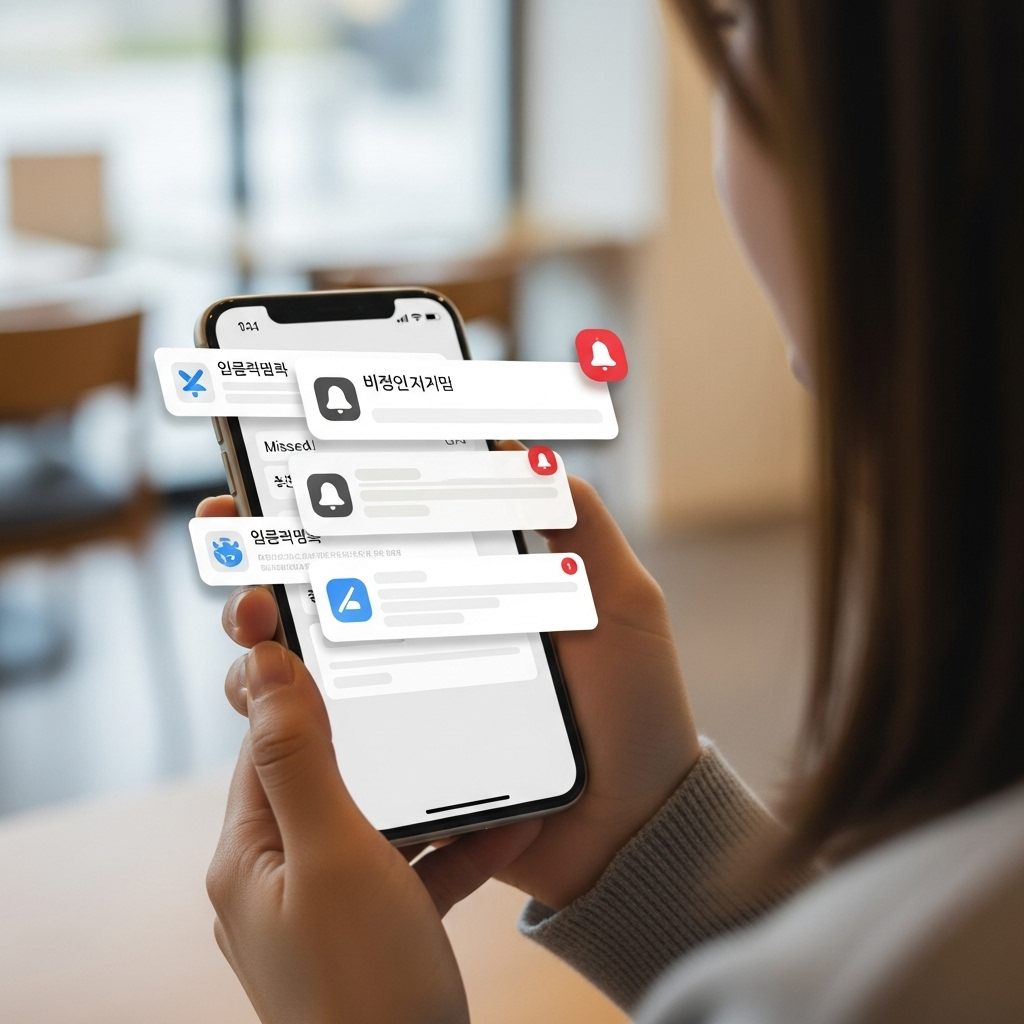
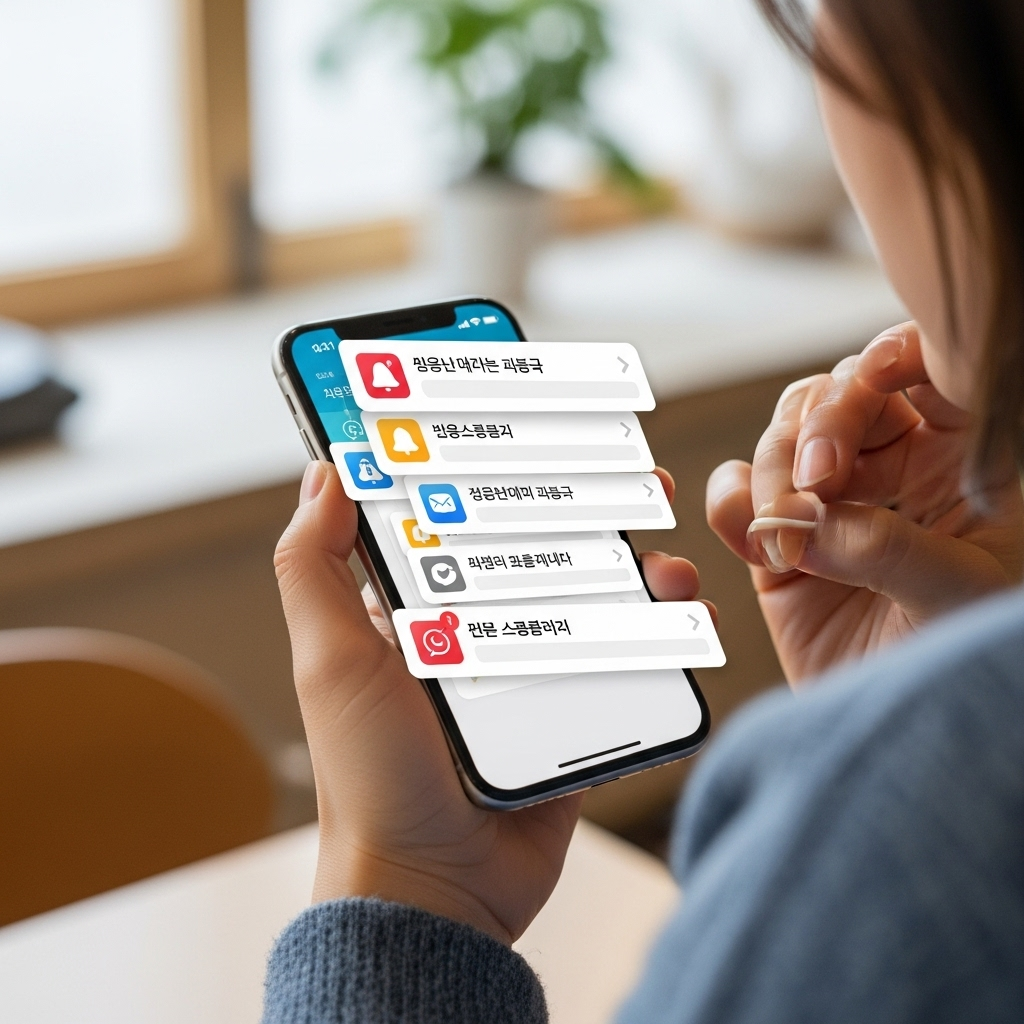
중요한 전화를 놓쳤는데 부재중 알림조차 뜨지 않아 답답하셨나요? 2025년 현재 아이폰 사용자 10명 중 3명이 부재중 알림 오류를 경험한 것으로 나타났습니다. 특히 iOS 업데이트 후 알림 설정이 자동으로 변경되거나, 집중 모드가 의도치 않게 활성화되는 사례가 급증하고 있습니다.
이번 포스팅에서는 애플 공식 지원 문서와 실제 사용자 경험을 바탕으로 아이폰 부재중 알림이 안 뜨는 문제를 5단계로 완벽하게 해결하는 방법을 정리했습니다. 각 단계는 약 1~2분 내로 완료할 수 있으며, 순서대로 진행하시면 대부분의 문제가 해결됩니다.
1단계 - 집중 모드 방해금지 확인
최대 주범, 집중 모드 점검
부재중 알림이 사라지는 가장 흔한 원인은 집중 모드입니다. 제어 센터에서 달 모양 아이콘이 켜져 있으면 모든 알림이 자동으로 차단됩니다. 사용자가 의도하지 않았더라도 특정 시간대나 위치에 따라 자동으로 활성화되도록 설정되어 있을 수 있습니다.
즉시 확인 방법
- 제어 센터 접근: 아이폰 화면 오른쪽 상단에서 아래로 스와이프하여 제어 센터를 엽니다
- 달 모양 아이콘: 보라색으로 활성화된 달 모양 🌙 아이콘이 있는지 확인합니다
- 해제 방법: 아이콘을 한 번 탭하여 비활성화합니다 (회색으로 변경됨)
상세 설정 경로
설정 → 집중 모드 → 방해금지 모드로 이동합니다. '통화 허용' 항목을 확인하여 '모든 사람'으로 설정되어 있는지 점검하세요. 만약 '즐겨찾기만' 또는 '아무도 안 함'으로 되어 있다면 중요한 전화의 알림이 표시되지 않습니다.
2단계 - 전화 앱 알림 설정 재활성화
알림 권한 상태 확인
전화 앱의 알림 기능이 비활성화되어 있으면 부재중 전화가 왔어도 화면에 아무런 표시가 나타나지 않습니다. iOS 업데이트나 초기화 후 알림 설정이 자동으로 꺼지는 경우가 종종 발생합니다.
단계별 설정 방법
- 설정 앱 실행: 홈 화면에서 설정 아이콘을 탭합니다
- 알림 메뉴: 아래로 스크롤하여 '알림' 항목을 선택합니다
- 전화 앱 찾기: 앱 목록에서 '전화'를 찾아 탭합니다 (알파벳순 정렬)
- 알림 허용 활성화: 최상단의 '알림 허용' 토글을 켭니다 (녹색으로 변경)
세부 알림 스타일 설정
알림 허용을 켠 후 반드시 확인해야 할 항목들이 있습니다. '잠금 화면', '알림 센터', '배너' 세 가지 옵션을 모두 활성화하면 어떤 상황에서도 부재중 알림을 확인할 수 있습니다. 배너는 '일시적' 또는 '지속적' 중 선택 가능하며, 지속적으로 설정하면 직접 닫기 전까지 화면에 남아있습니다.
3단계 - 차단 및 스팸 필터링 점검
차단된 연락처 확인
특정 번호의 부재중 알림만 뜨지 않는다면 해당 번호가 차단 목록에 등록되어 있을 가능성이 높습니다. 설정 → 전화 → 차단된 연락처 경로로 이동하여 목록을 확인하세요. 실수로 추가된 번호가 있다면 왼쪽으로 스와이프하여 '차단 해제' 버튼을 탭합니다.
알 수 없는 발신자 차단 기능
iOS에는 연락처에 저장되지 않은 번호의 전화를 자동으로 묵음 처리하는 기능이 있습니다. 이 기능이 활성화되어 있으면 저장하지 않은 번호에서 온 전화는 알림 없이 부재중 목록에만 기록됩니다.
- 확인 경로: 설정 → 전화 → '알 수 없는 발신자 차단'
- 권장 설정: 스팸 전화가 심하지 않다면 꺼두는 것이 좋습니다
- 대안: 통신사에서 제공하는 스팸 필터링 앱을 활용하세요
4단계 - 통신 신호 및 연결 초기화
네트워크 연결 새로고침
통신 신호가 불안정하거나 네트워크 연결에 문제가 있으면 전화가 정상적으로 수신되지 않아 부재중 기록 자체가 남지 않을 수 있습니다. 가장 간단한 해결 방법은 비행기 모드를 이용한 네트워크 재설정입니다.
비행기 모드 재설정 방법
- 제어 센터를 열어 비행기 모드 아이콘을 탭합니다
- 10초 정도 대기합니다 (모든 무선 연결이 끊깁니다)
- 다시 비행기 모드 아이콘을 탭하여 비활성화합니다
- 화면 상단에 신호 표시가 다시 나타나는지 확인합니다
예상 소요 시간: 약 30초
추가 해결 방법
비행기 모드 재설정으로 해결되지 않는다면 SIM 카드를 점검해야 합니다. 아이폰 측면의 SIM 트레이를 핀으로 열어 SIM 카드를 빼낸 후 10초 뒤 다시 삽입하세요. 또는 설정 → 일반 → 전송 또는 iPhone 재설정 → 재설정 → 네트워크 설정 재설정을 실행하면 Wi-Fi 비밀번호를 포함한 모든 네트워크 설정이 초기화됩니다.
5단계 - iOS 업데이트로 시스템 버그 해결
iOS 버전 확인의 중요성
오래된 iOS 버전에는 알림 시스템 관련 버그가 존재할 수 있습니다. 애플은 정기적으로 업데이트를 통해 이러한 문제를 수정하고 있으며, 2024년 하반기 이후 출시된 iOS 18 시리즈에서는 알림 안정성이 크게 개선되었습니다.
업데이트 확인 및 설치
- 설정 경로: 설정 → 일반 → 소프트웨어 업데이트
- 현재 버전 확인: 화면에 현재 설치된 iOS 버전이 표시됩니다
- 업데이트 방법: 새 버전이 있다면 '다운로드 및 설치' 버튼을 탭합니다
- 소요 시간: Wi-Fi 속도에 따라 10~30분 정도 걸립니다
업데이트 전 준비사항
iOS 업데이트를 진행하기 전에 배터리가 50% 이상 충전되어 있는지 확인하세요. 또는 충전기에 연결한 상태에서 진행하는 것이 안전합니다. 중요한 데이터는 iCloud 또는 컴퓨터를 통해 백업해두면 만일의 상황에 대비할 수 있습니다.
핵심 요약
핵심 1: 제어 센터에서 집중 모드(달 모양 아이콘) 비활성화 및 통화 허용 설정을 '모든 사람'으로 변경
핵심 2: 설정 → 알림 → 전화에서 알림 허용 및 잠금 화면, 알림 센터, 배너 모두 활성화
핵심 3: 차단된 연락처 목록 확인 및 '알 수 없는 발신자 차단' 기능 점검
핵심 4: 비행기 모드 재설정 또는 네트워크 설정 초기화로 통신 연결 안정화
보너스 팁: iOS를 최신 버전으로 업데이트하면 알림 시스템 버그가 대부분 해결됩니다
위 5단계를 순서대로 진행하면 아이폰 부재중 알림 문제를 효과적으로 해결할 수 있습니다. 각 단계는 2분 이내로 완료 가능하며, 대부분의 사용자는 1~2단계에서 문제가 해결됩니다. 만약 모든 단계를 시도했는데도 문제가 지속된다면 애플 공식 서비스 센터 방문을 권장합니다.
본 포스팅은 일반적인 정보 제공 목적으로 작성되었습니다. 기기 설정 변경 전 중요한 데이터는 반드시 백업하시기 바랍니다. 설정 변경으로 인한 데이터 손실이나 기기 오작동에 대해서는 책임지지 않습니다. 문제가 지속될 경우 애플 공식 지원 센터에 문의하세요.
도움이 되셨다면 공감과 구독 부탁드립니다.
궁금한 점은 댓글로 남겨주세요.

'정보' 카테고리의 다른 글
| 멜론뮤직어워드 2025 티켓팅 일정 선예매 등급 라인업 고척스카이돔 MMA 좌석 총정리 (0) | 2025.11.16 |
|---|---|
| MMA 2025 투표 기간 총정리 (멜론 뮤직 어워드 참여 방법) (0) | 2025.11.16 |
| 인스타 스토리 숨김 당했는지 확인하는 3가지 방법 (1) | 2025.11.14 |
| 수출실적증명서 발급 방법, TRASS 온라인 신청 절차 완벽 정리 (0) | 2025.11.07 |
| 요즘은 집 사기 정말 힘들죠? 대출은 왜 이렇게 쪼이는 건지… (1) | 2025.06.30 |